
iOS/iPadOS 设备教程
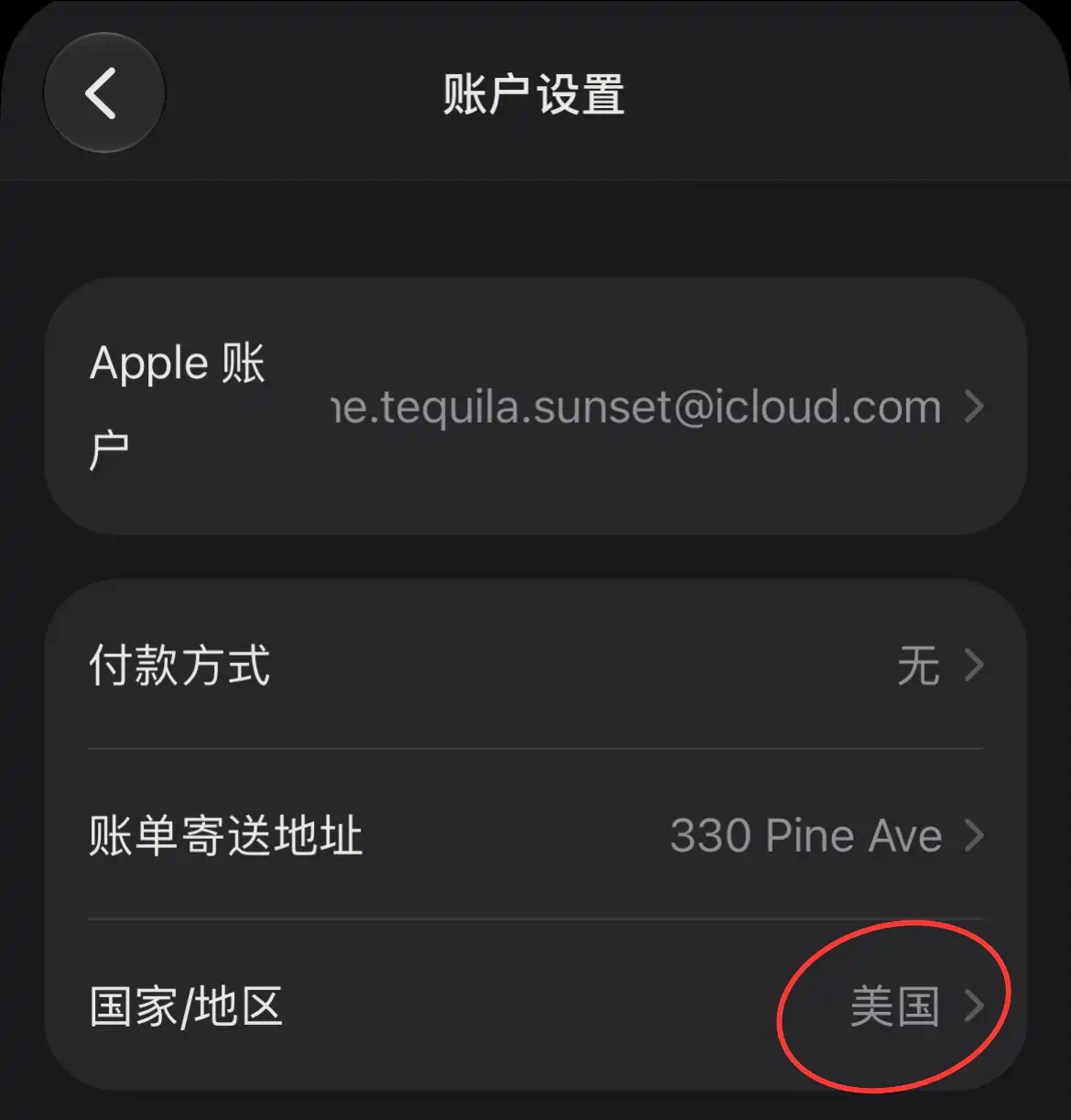
- 登录你的美区Apple ID,如果没有请自行注册,或搜索 Apple ID共享,这里是一个可能有用的链接:https://idshare001.me/goso.html
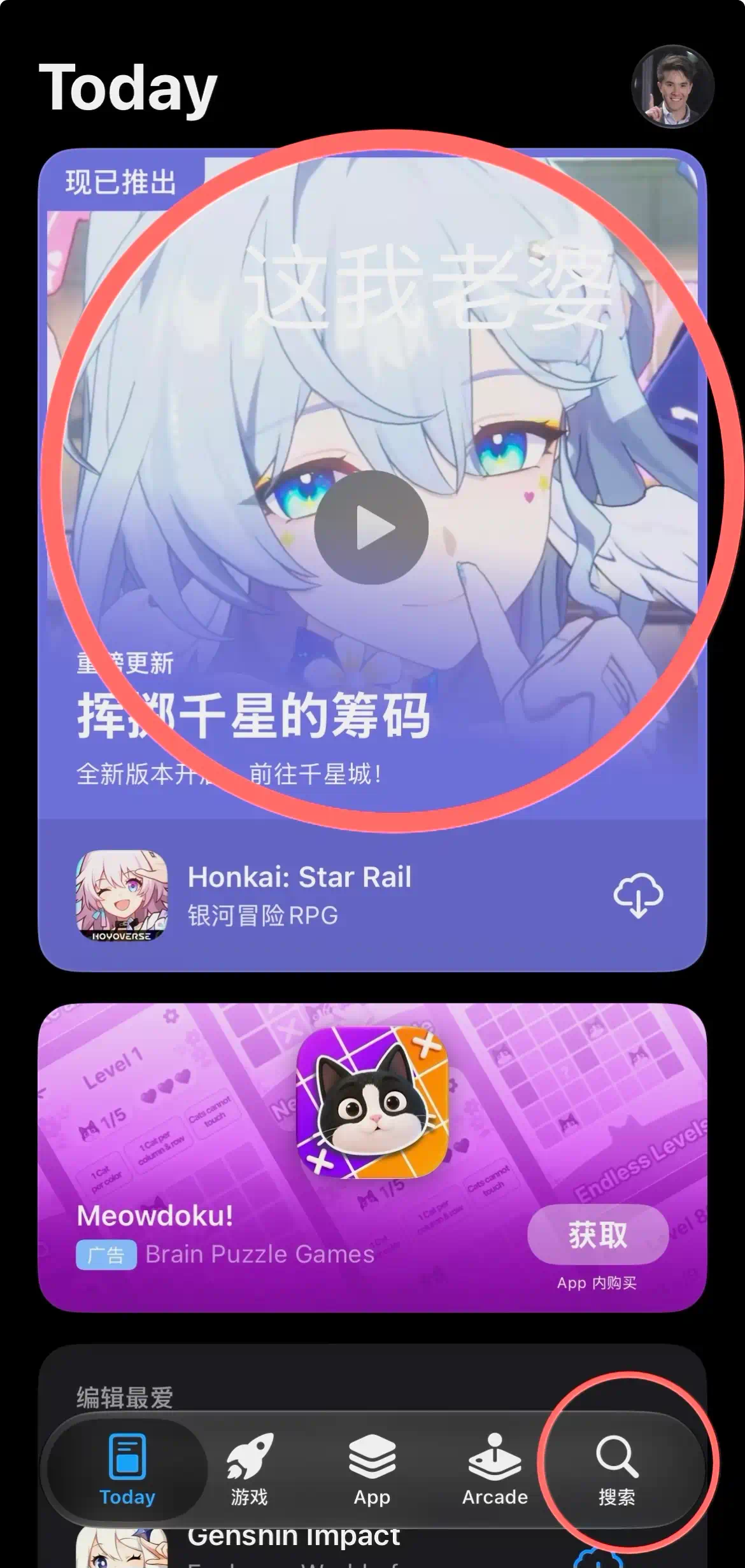
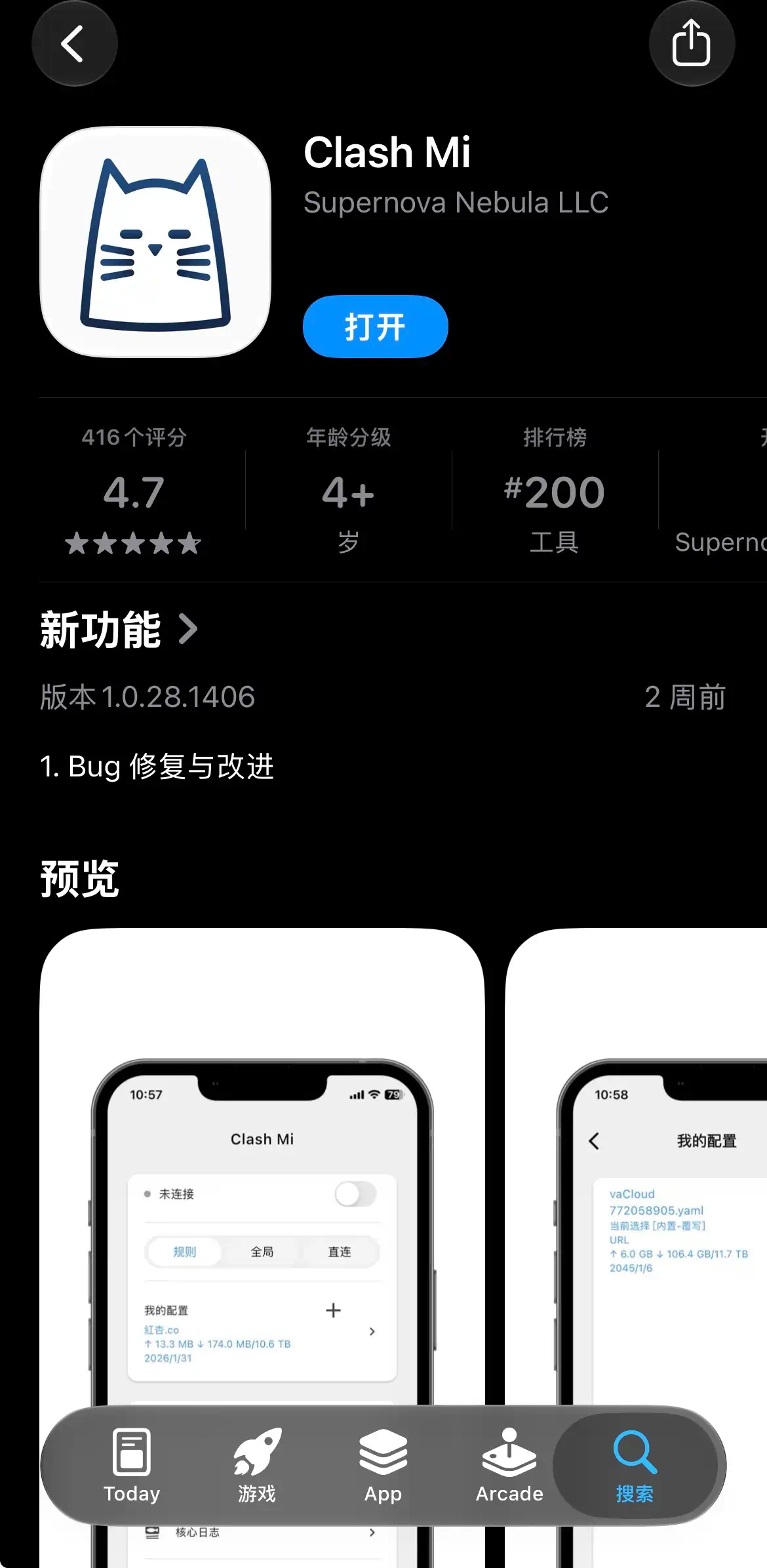
- 搜索 Clash Mi(免费) 或Shadowrocket并下载(付费)
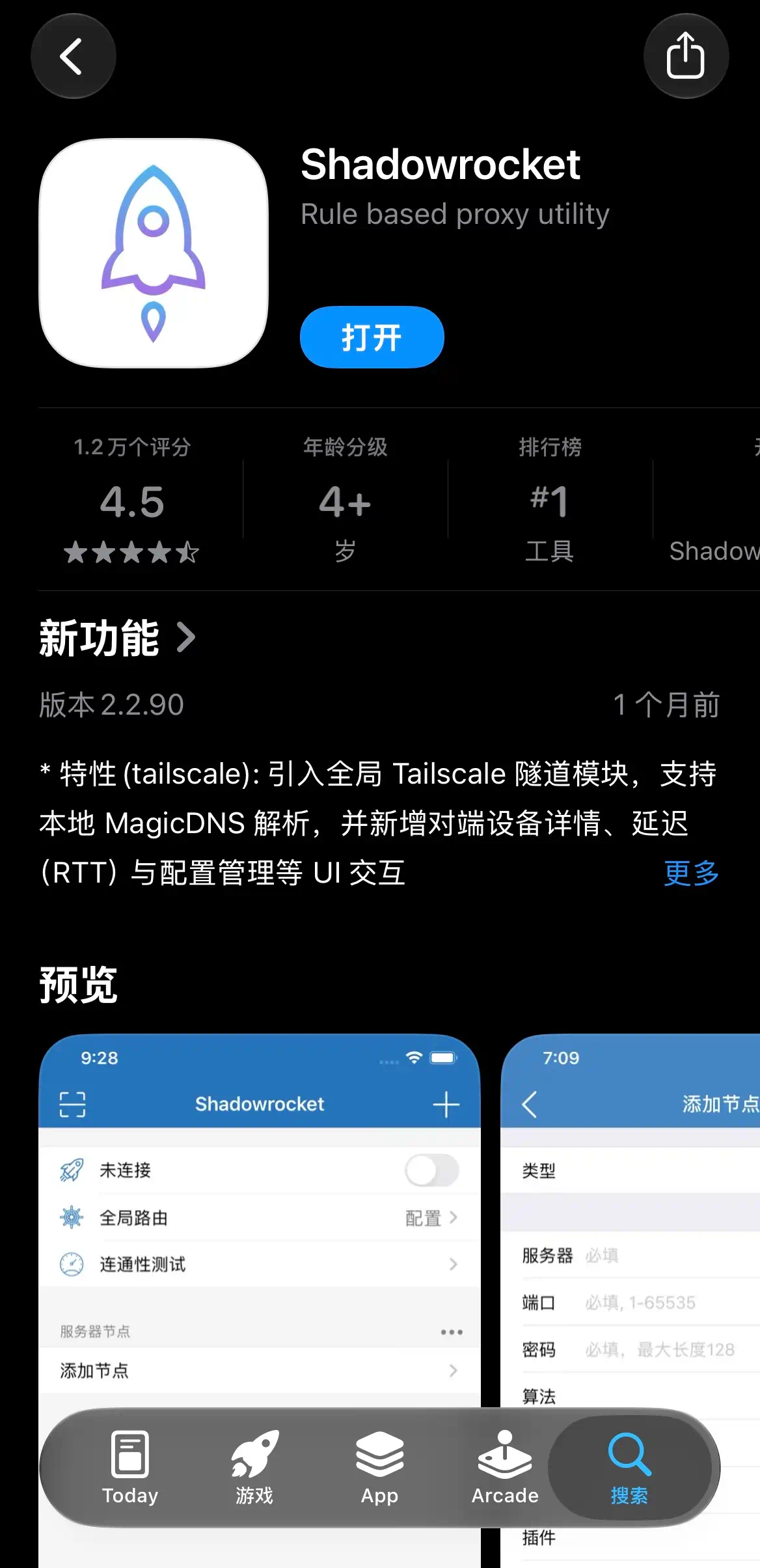
- 如果你使用的是Shadowrocket,请复制你的订阅链接后,打开应用(可能会索要权限,请给予;可能会要求安装VPN,请允许并输入锁屏密码),点击右上角加号,在剪贴板有订阅链接的情况下,链接会自动填充,此时只要点击右上角保存即可
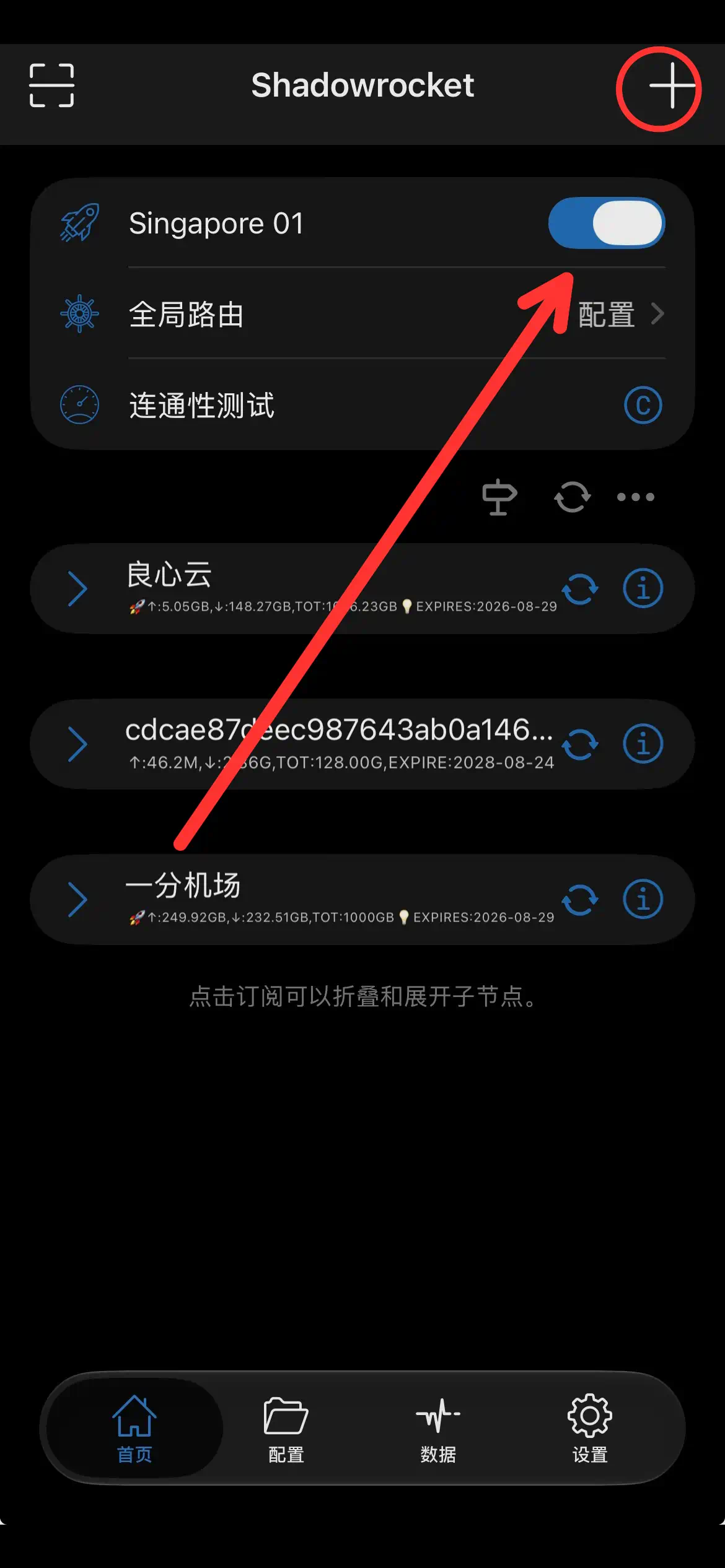
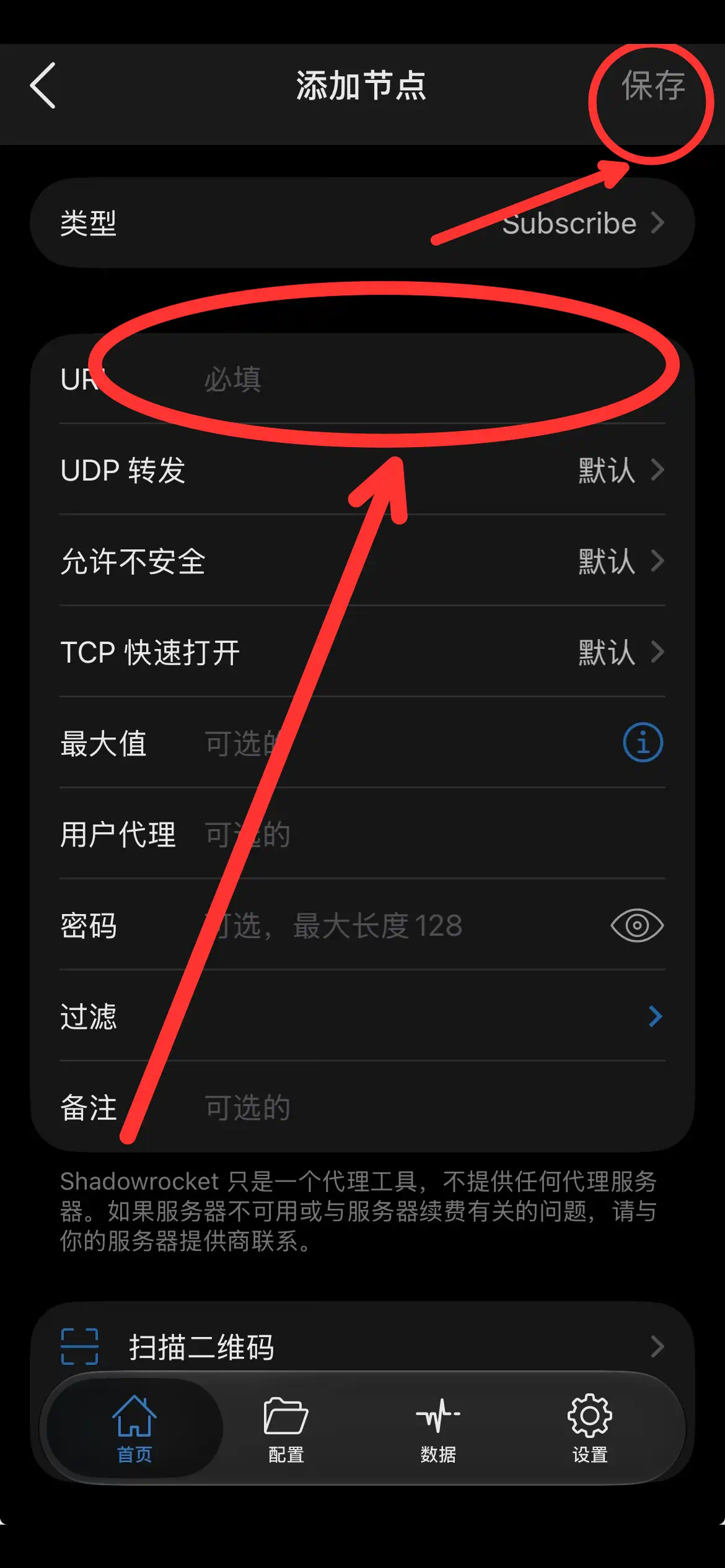
若有多个链接,可通过此方法依次添加
如果你使用的是Clash Mi,请复制你的订阅链接后,打开应用(可能会索要权限,请给予;可能会要求安装VPN,请允许并输入锁屏密码),点击我的配置,然后点击右上角加号,在剪贴板有订阅链接的情况下,点击从剪贴板导入链接会自动填充,此时只要点击右上角对钩即可
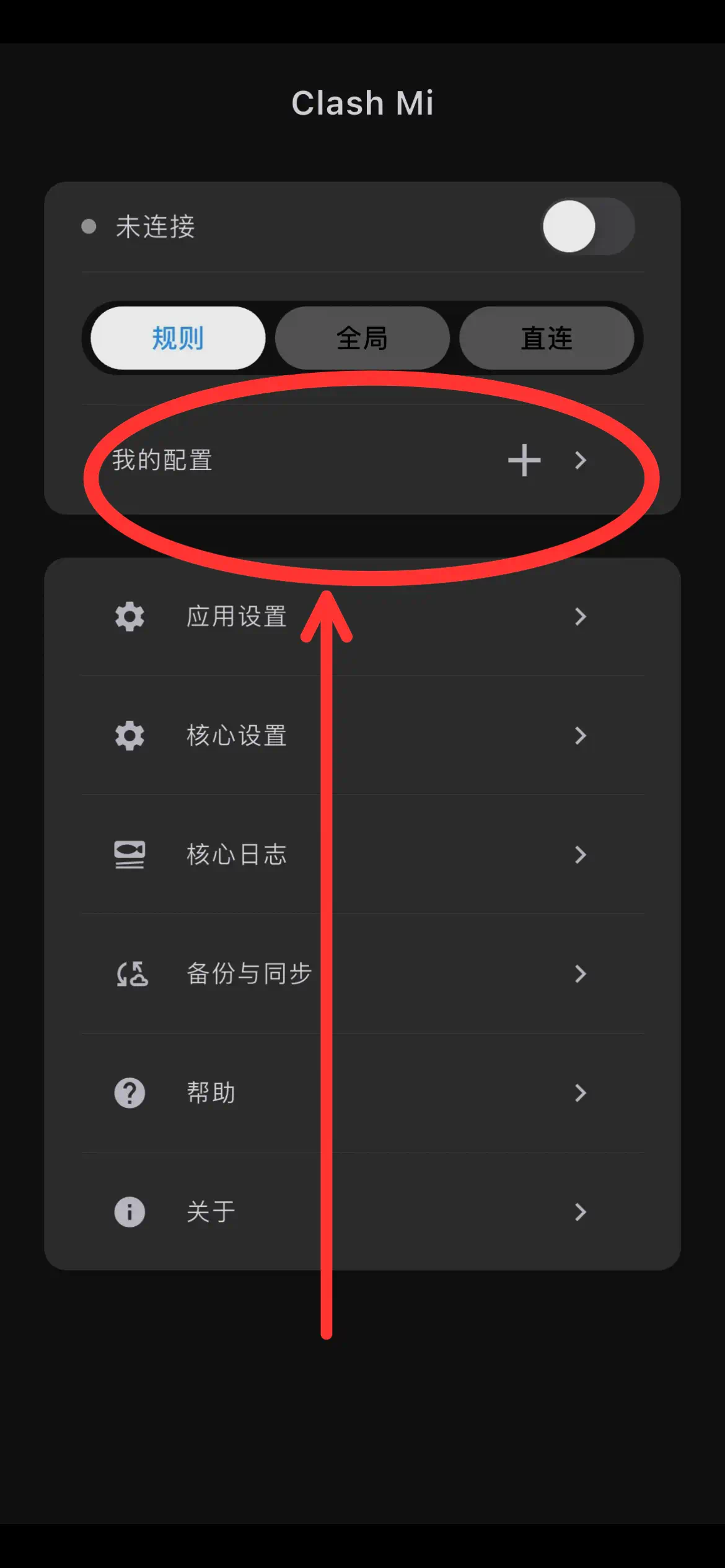
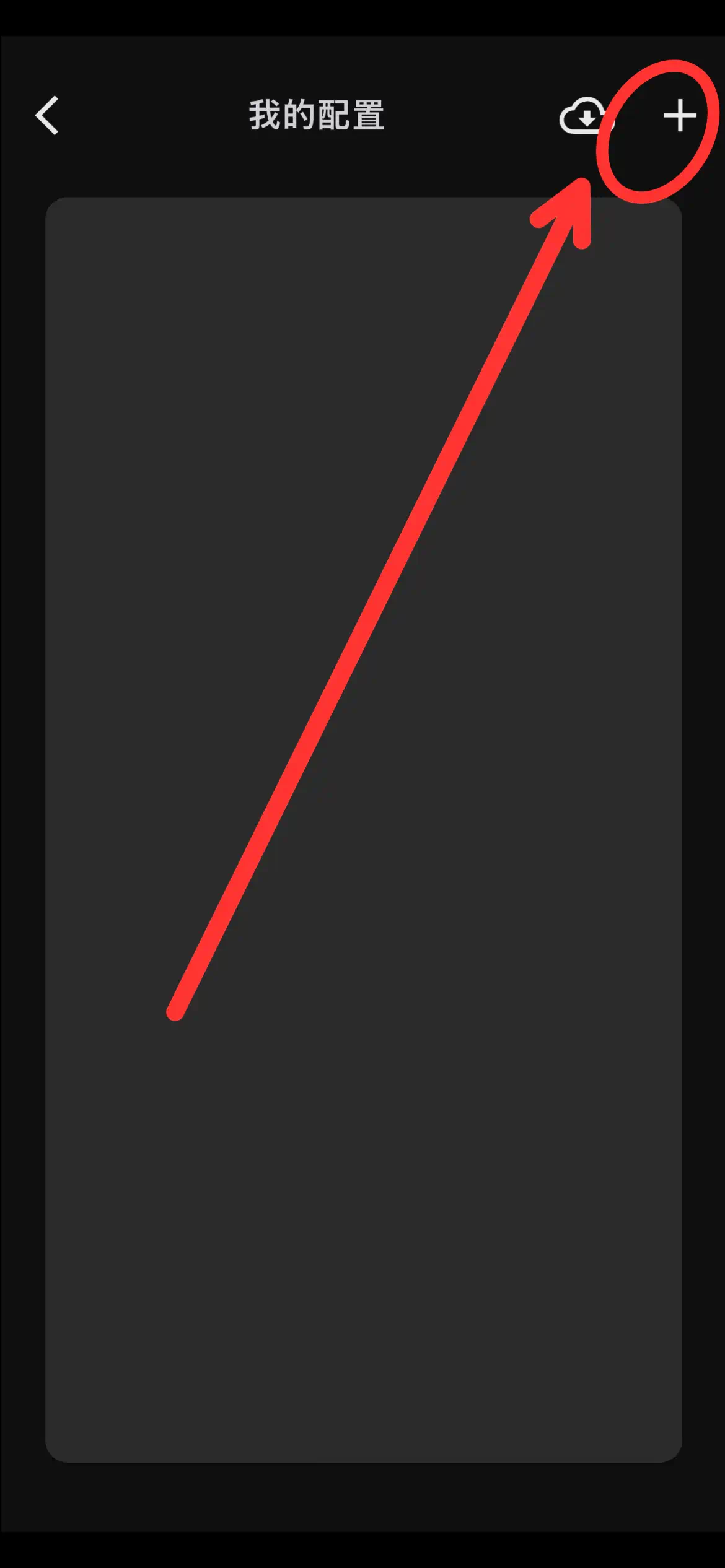
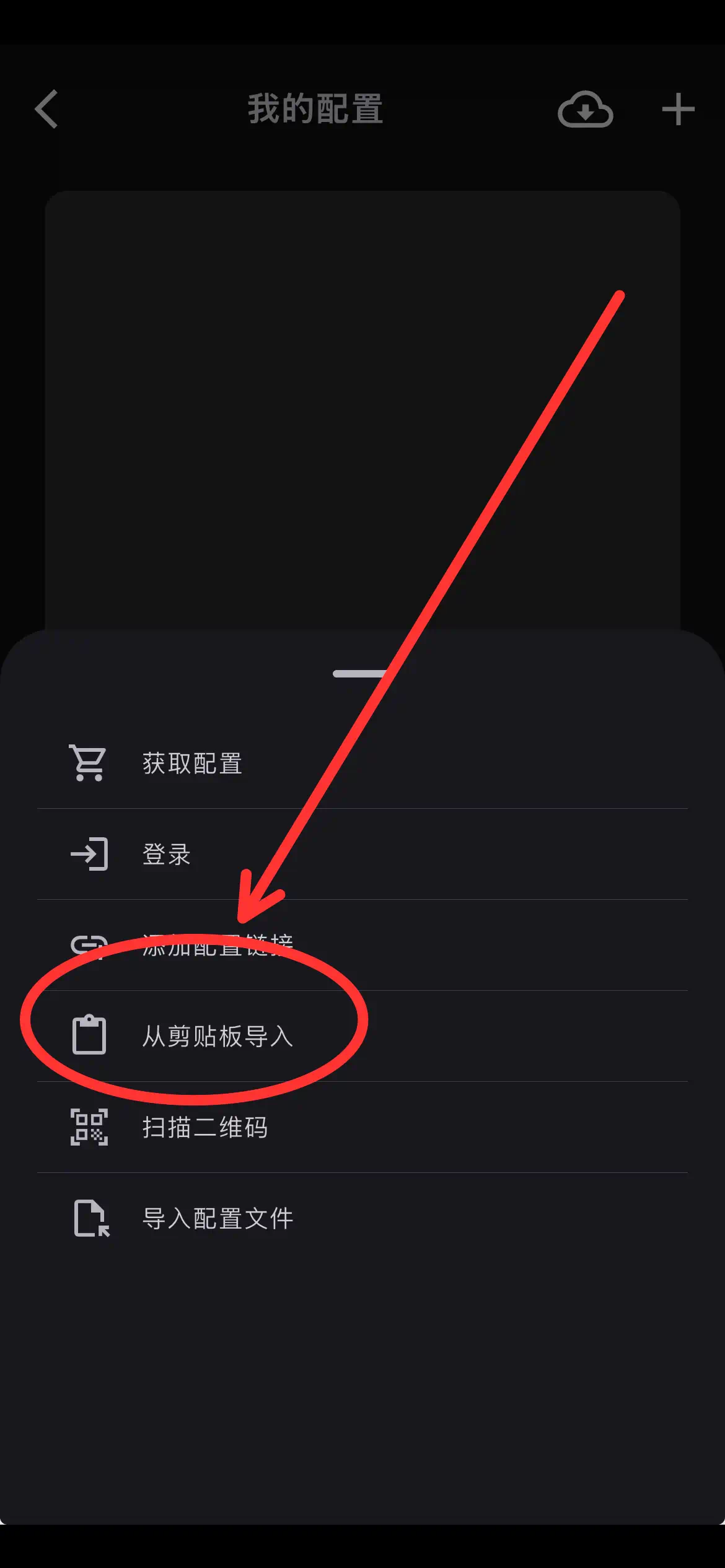
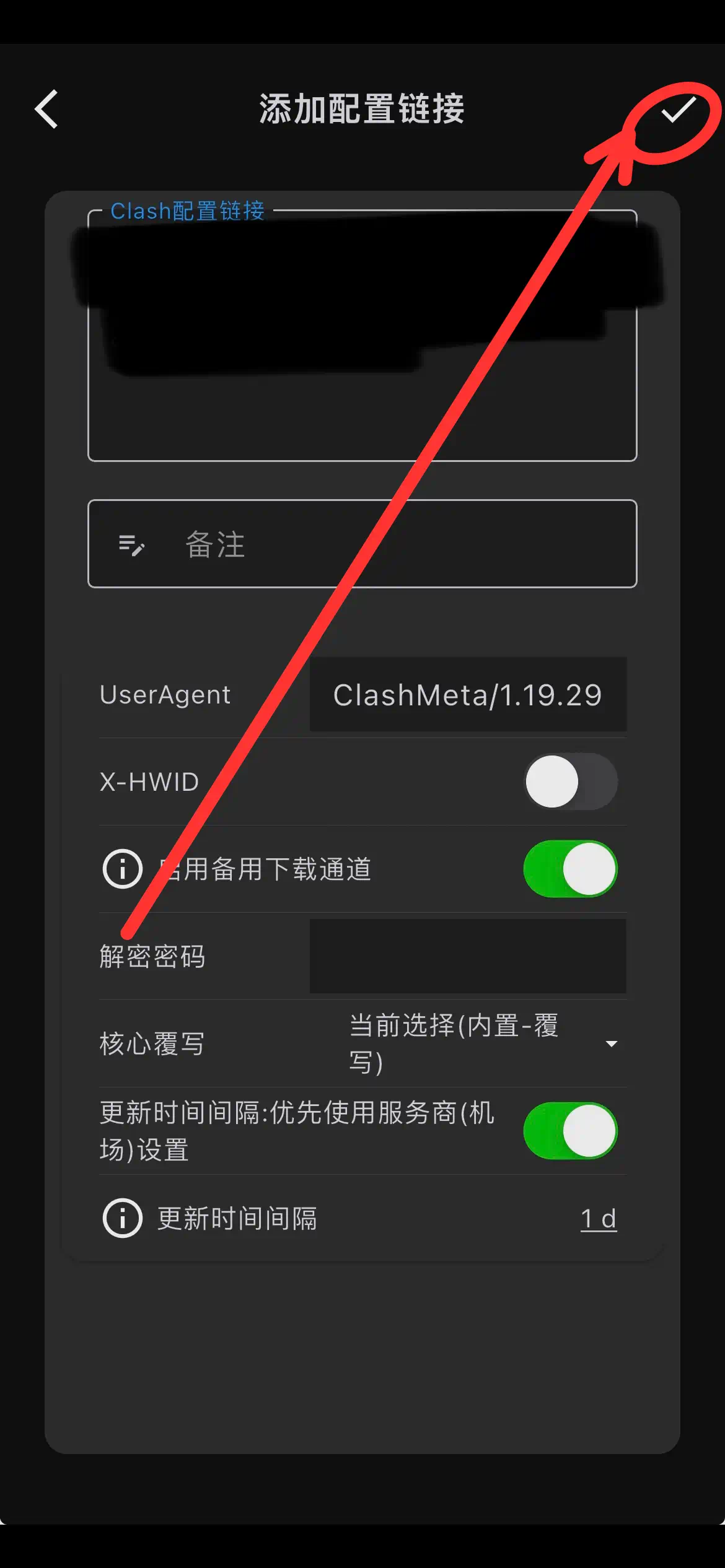
若有多个链接,可通过此方法依次添加
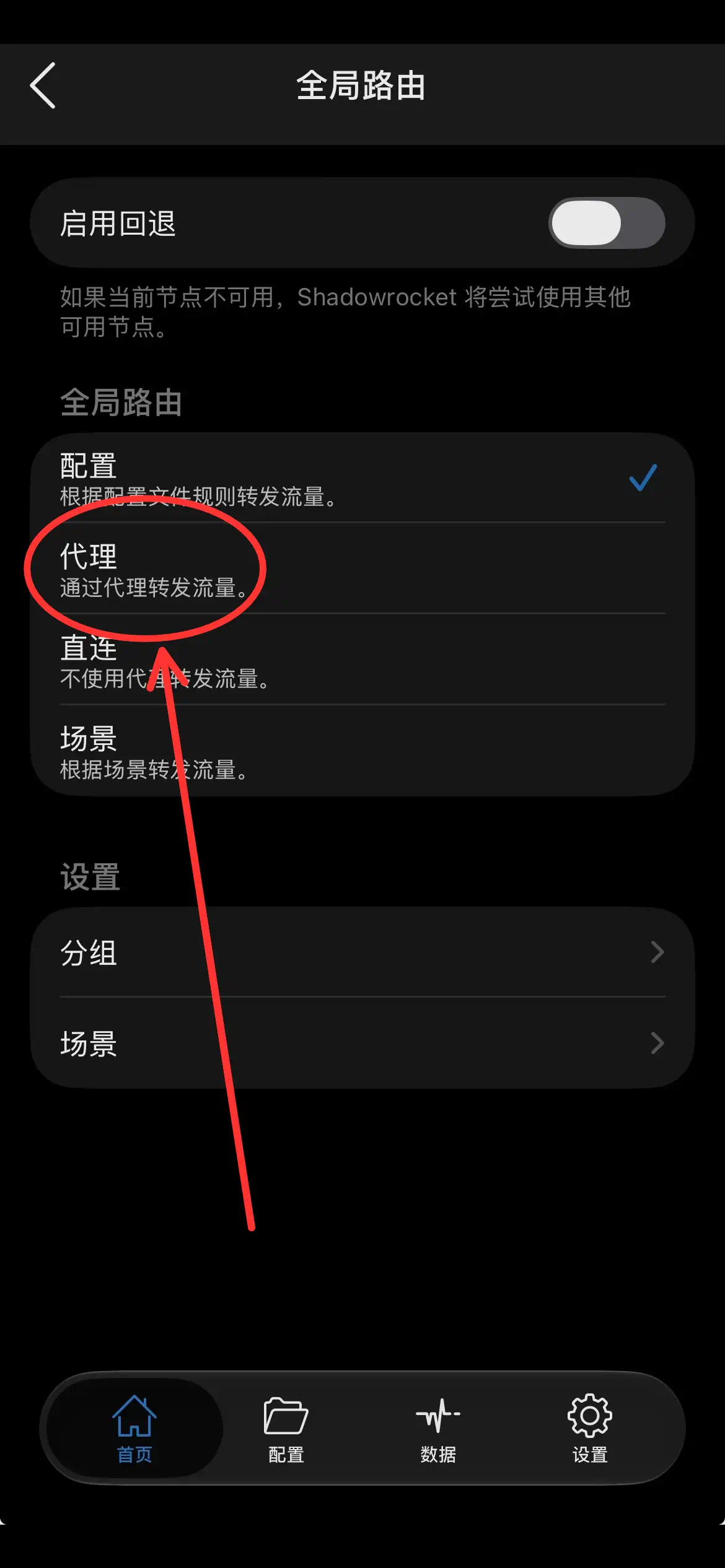
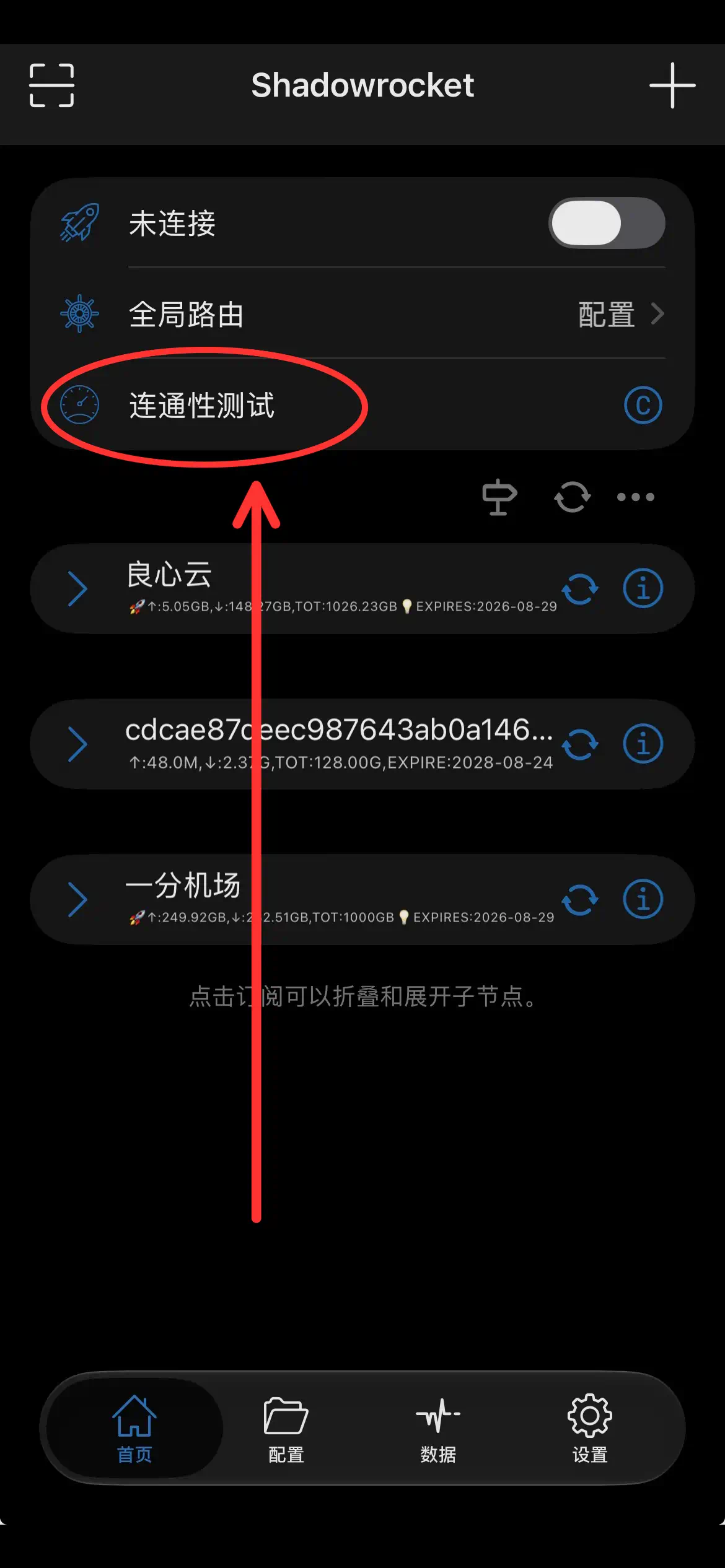
- 如果你使用的是Shadowrocket,在导入完链接之后,就可以点击屏幕上部未连接右侧的开关启动VPN的链接*(可能会索要权限,请给予;可能会要求安装VPN,请允许并输入锁屏密码)*,然后点击屏幕上部的全局路由选择代理选项,回到首页,在所有订阅链接都展开的情况下(不展开的链接默认不检测),点击屏幕上部连通性测试进行测速(建议同时打开应用内设置–>向下滚动到订阅–>打开根据ping值排序开关),然后选择速度与国家合适的节点
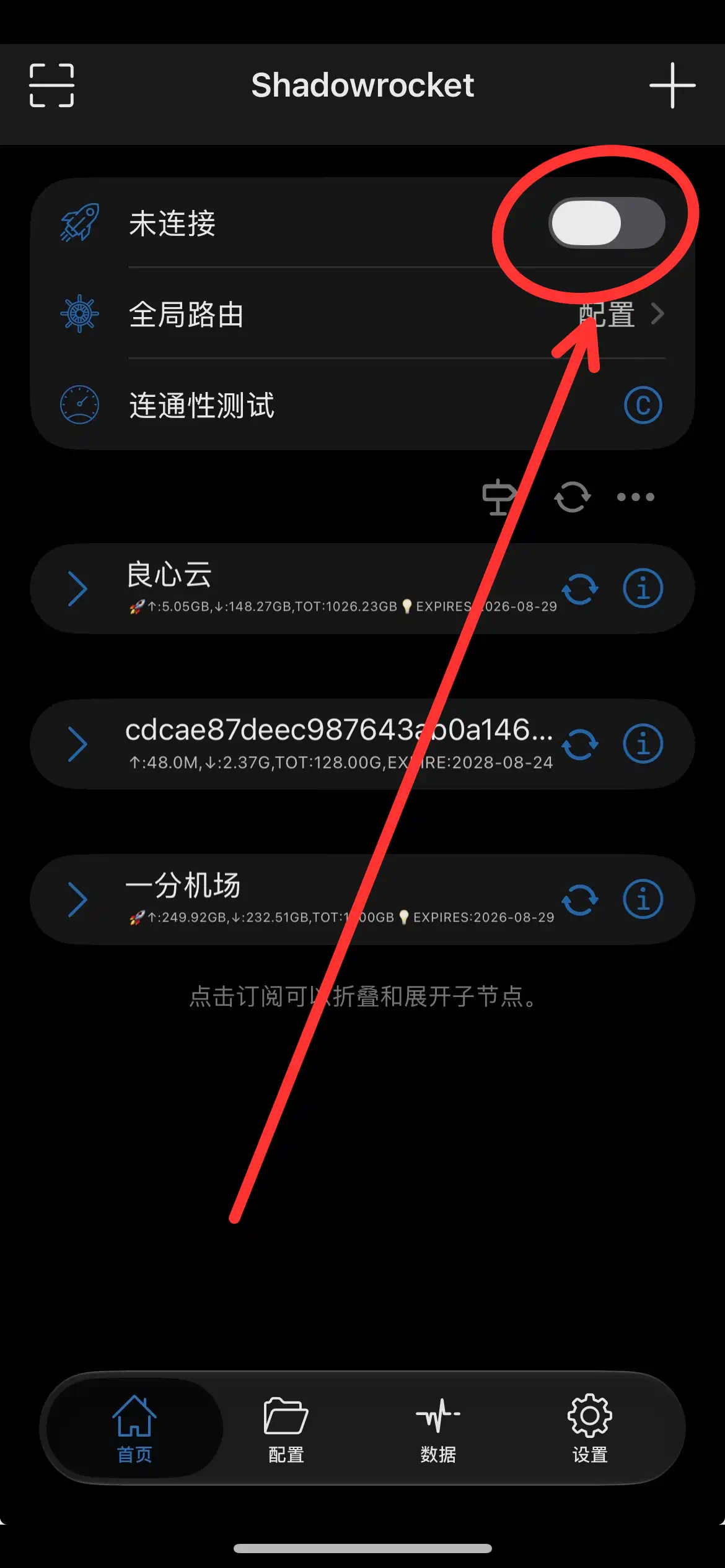
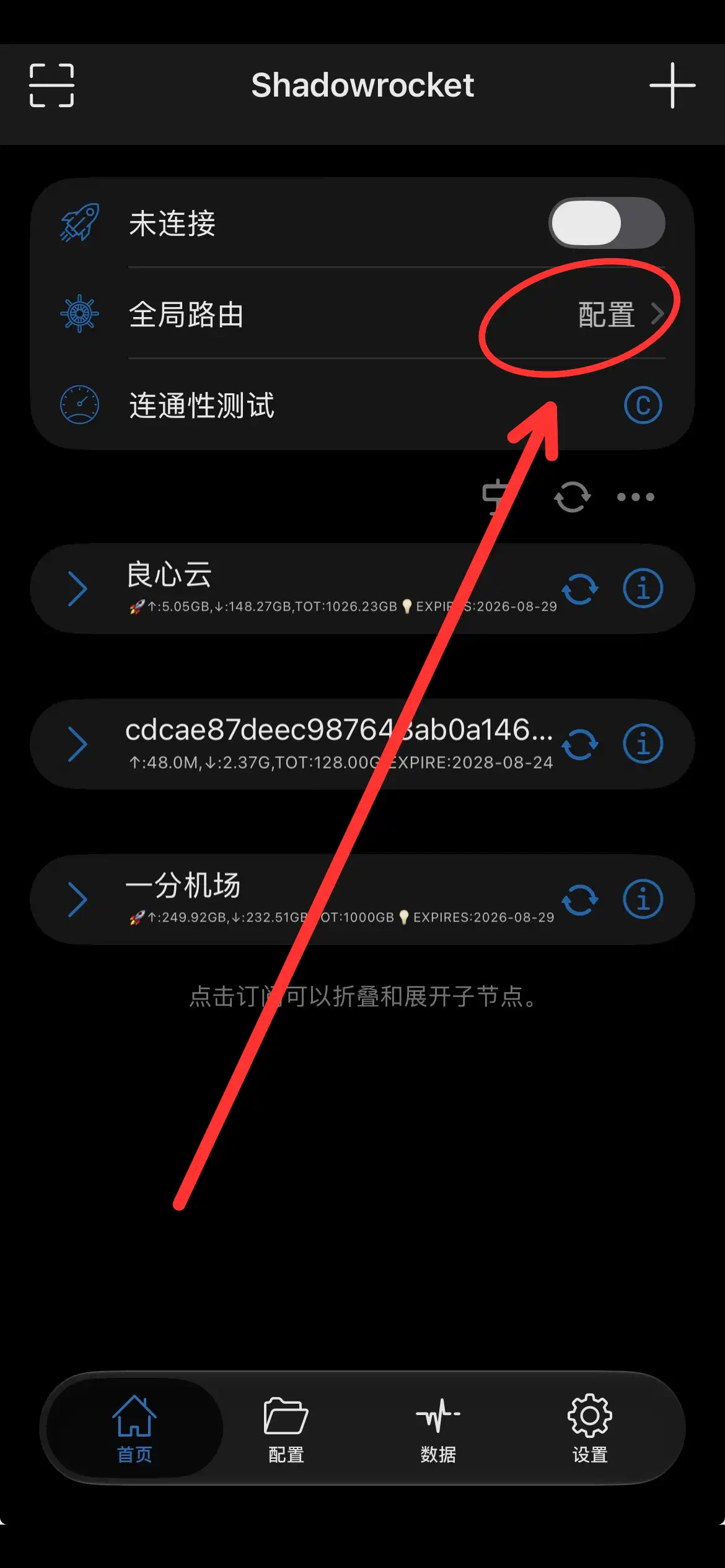
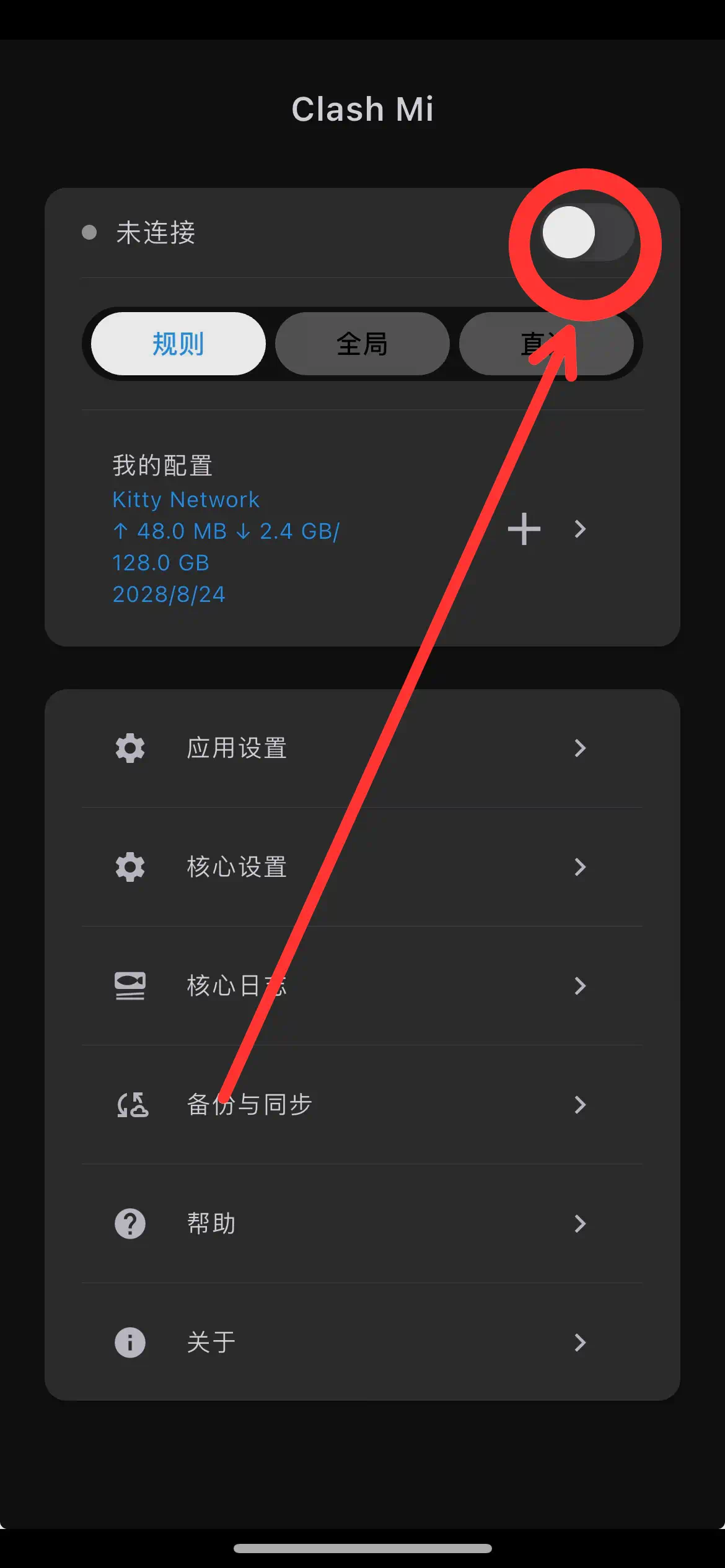
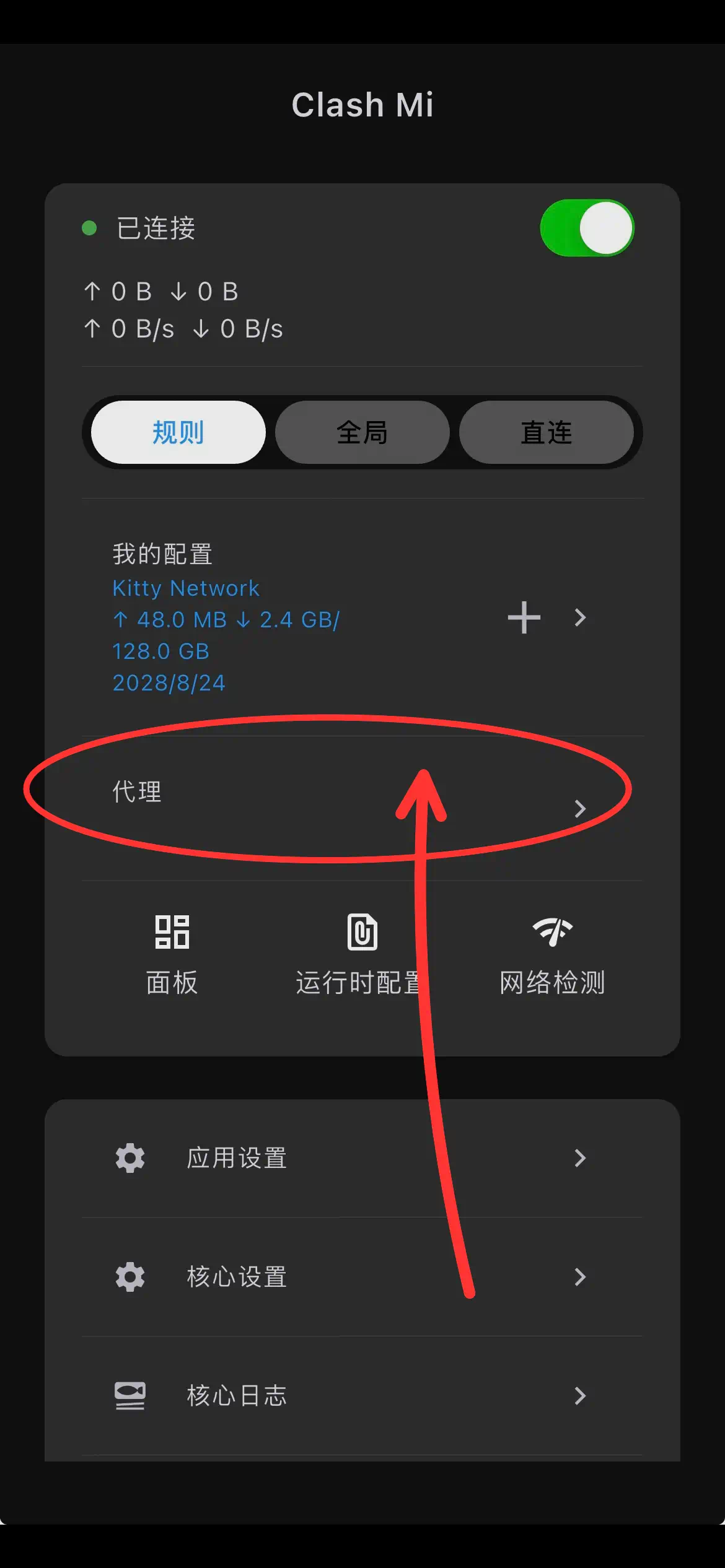
如果你使用的是Clash Mi,在导入完链接之后,点击点击屏幕上部未连接右侧的开关启动VPN的链接(可能会索要权限,请给予;可能会要求安装VPN,请允许并输入锁屏密码),然后点击屏幕中下部的代理,点击屏幕右上角的闪电图标进行测速,并等待测速完成,完成后点击屏幕上部节点选择,然后选择速度与国家合适的节点
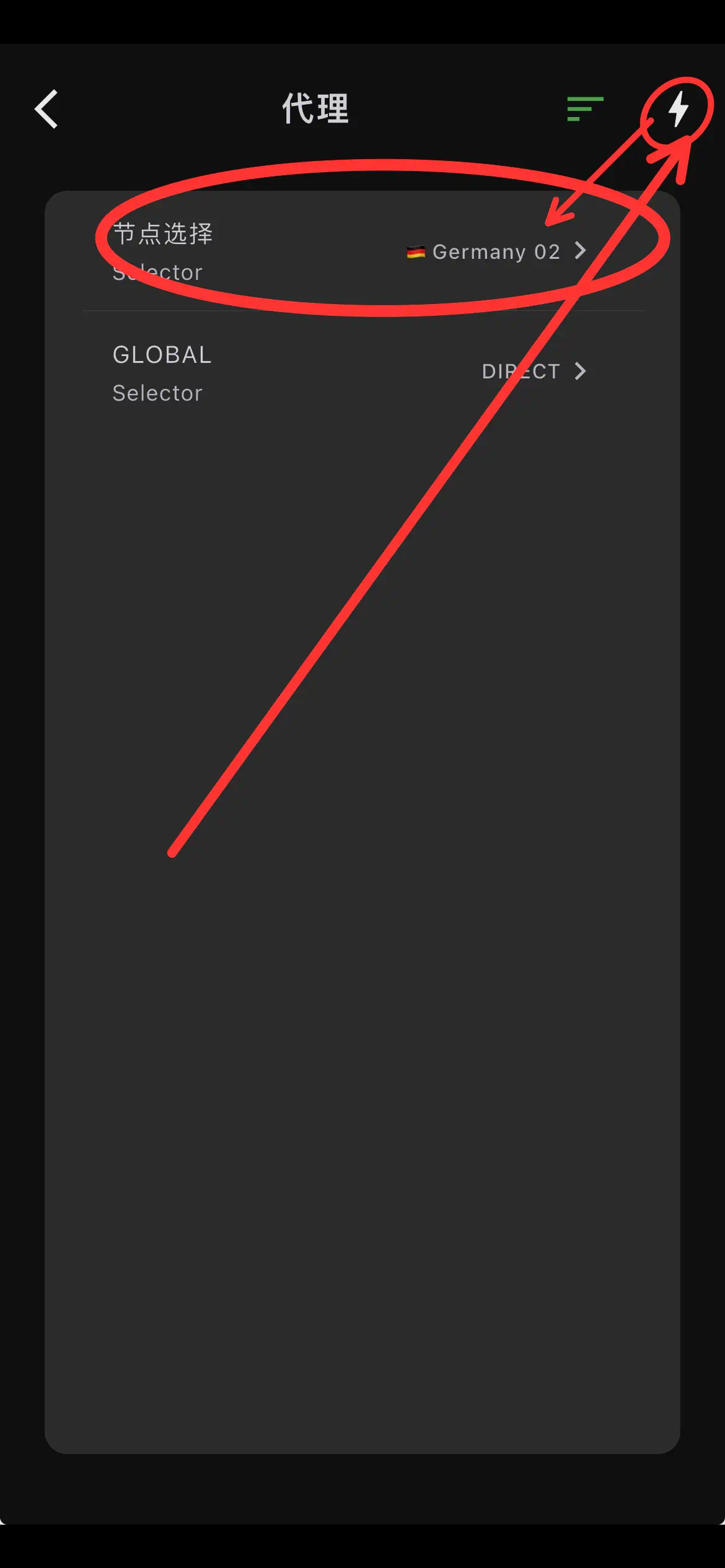
- 如果你想深入探索上面两个应用,可自行搜索相关知识,同时推荐项目 [Shadowrocket 使用手册 补完计划](https://lowertop.github.io/Shadowrocket/),可自行学习。同时推荐该项目的懒人配置,在配置页面下载并切换配置,并将全局代理切换为配置,效果比代理好
Android 设备教程
下载 Flclash 并安装
下载链接:https://github.com/chen08209/FlClash/releases/download/v0.8.96/FlClash-0.8.96-android-arm64-v8a.apk,该链接为GitHub链接,指向教程编写时的最新版
打开Flclash
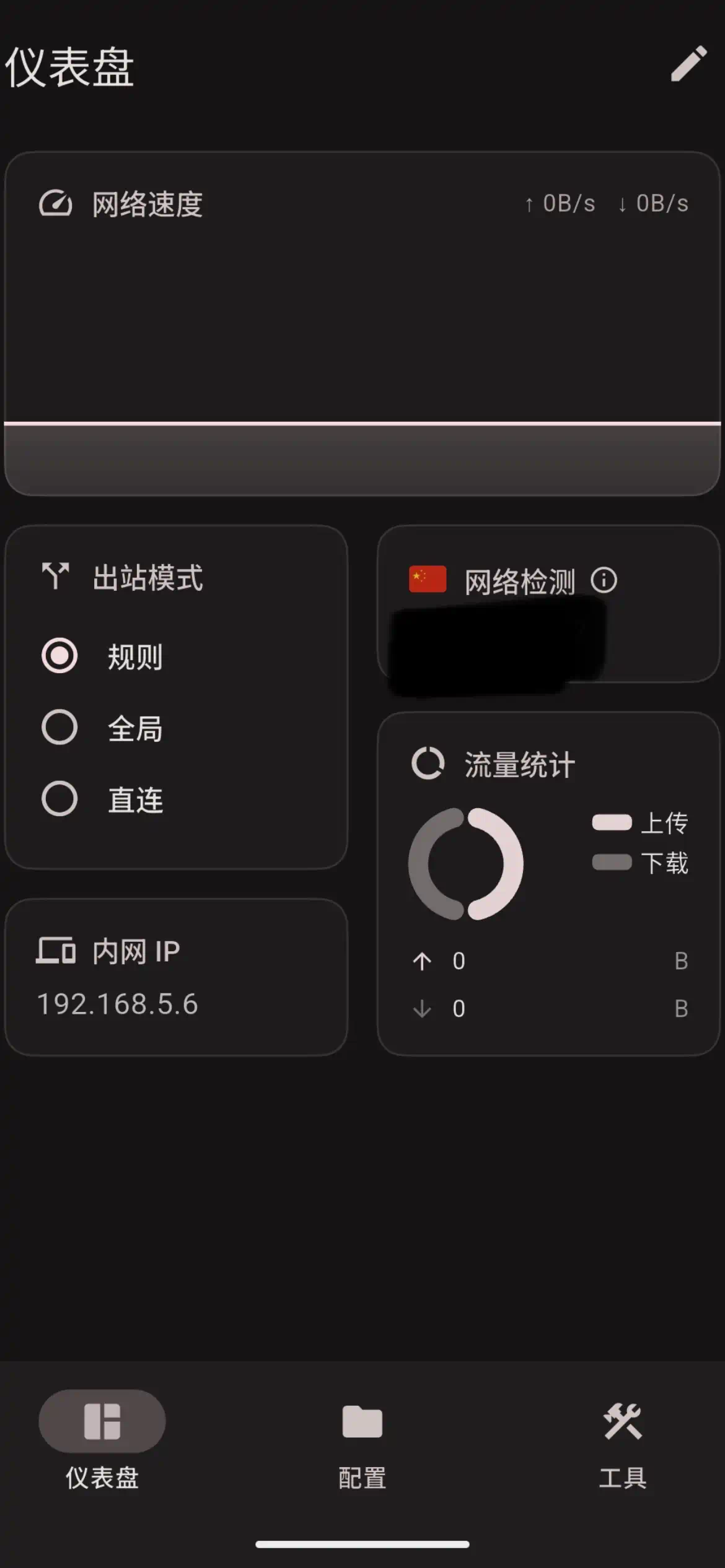
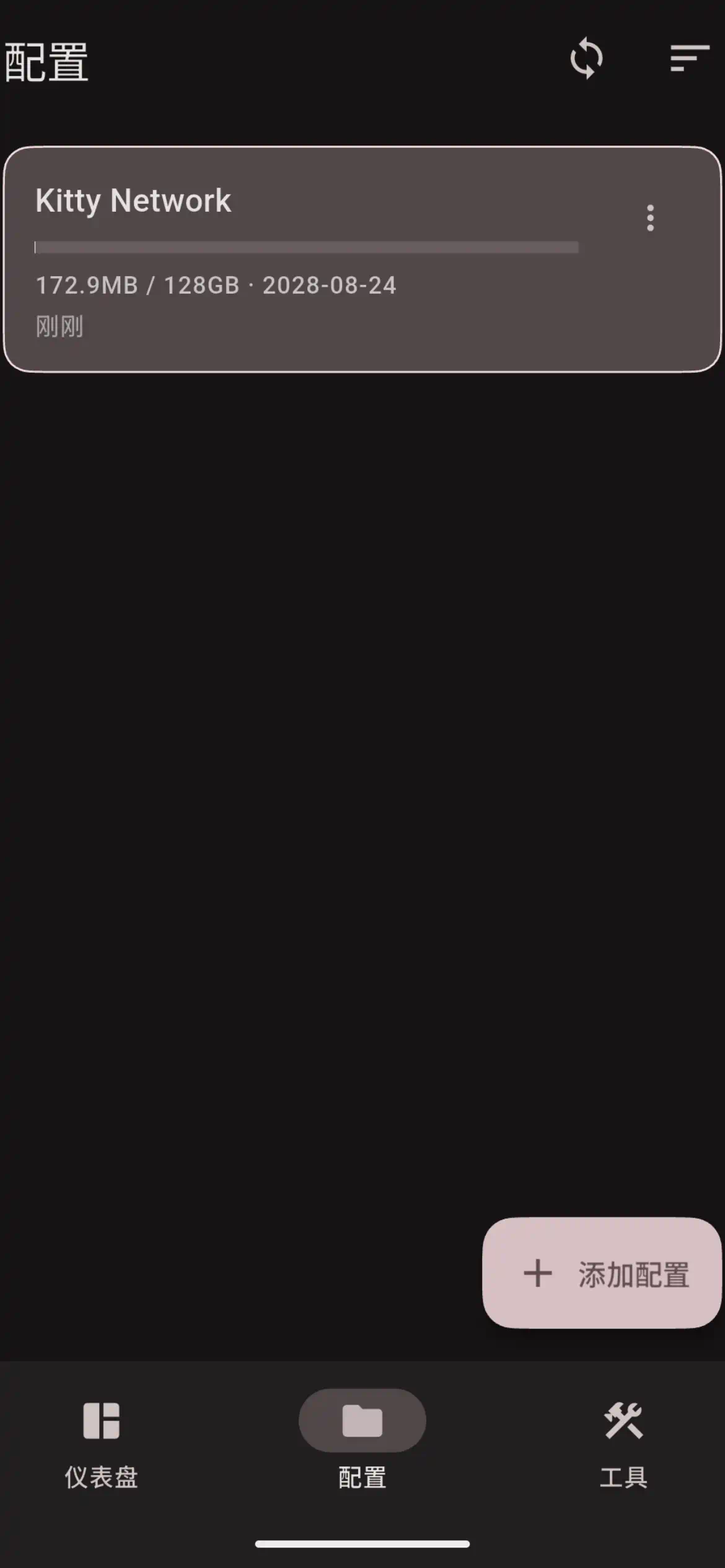
- 点击下方配置
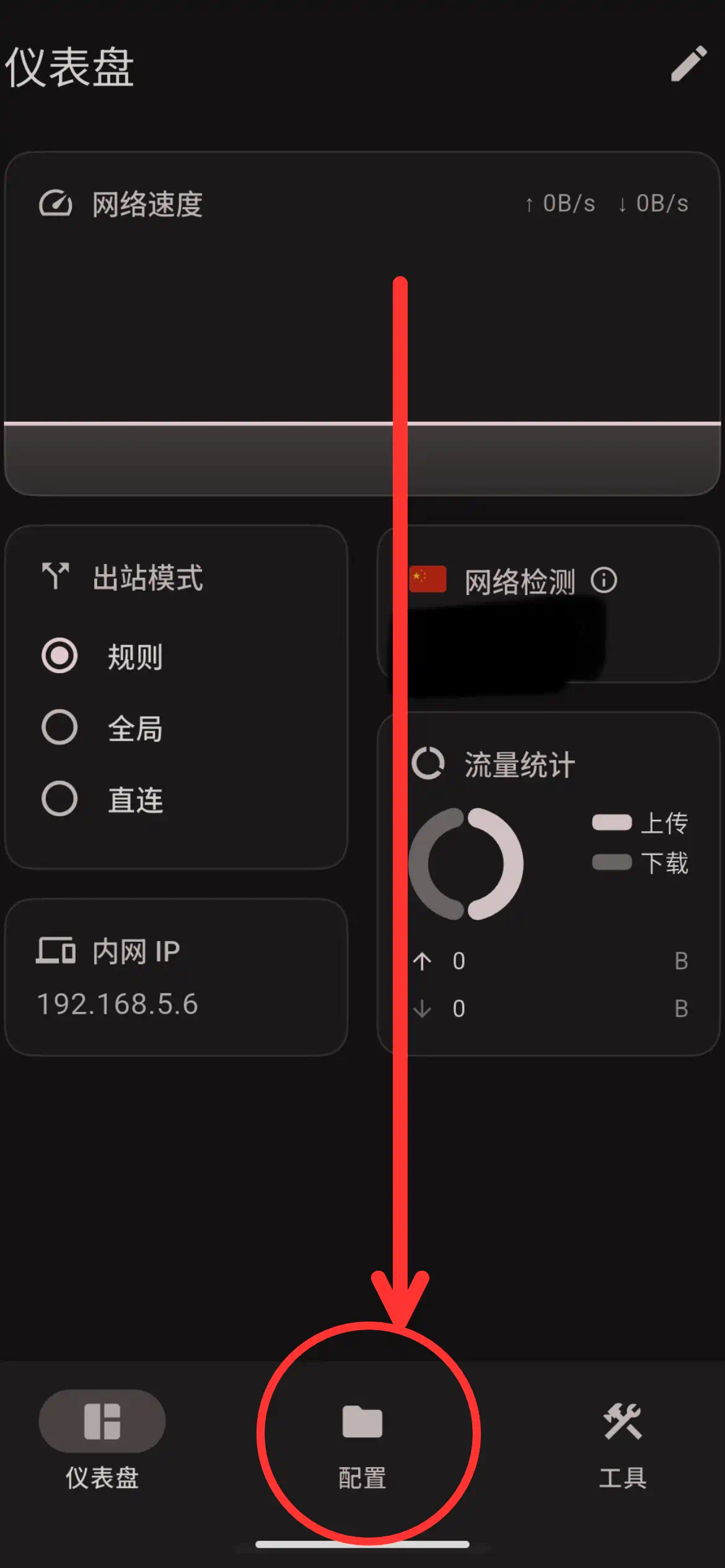
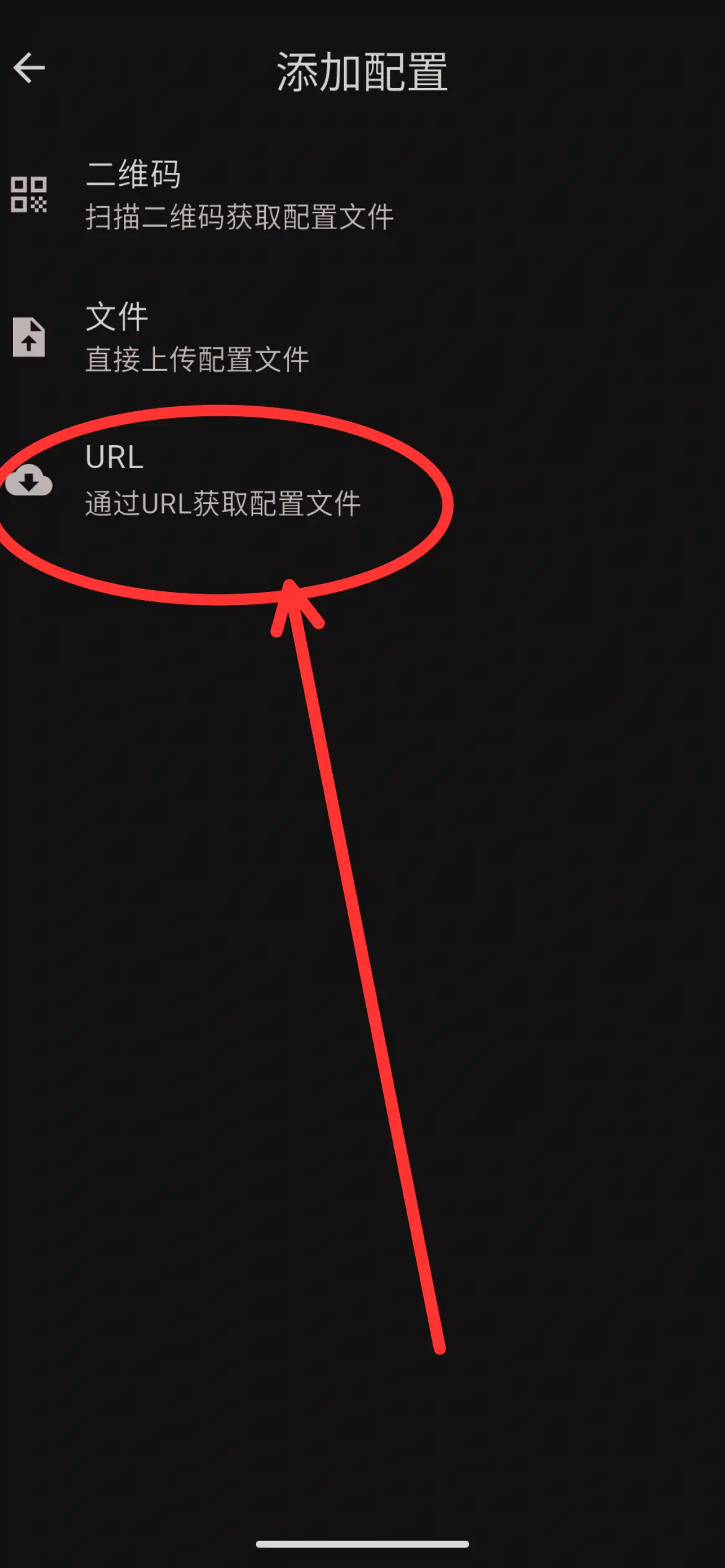
- 点击下方添加配置
- 点击URL
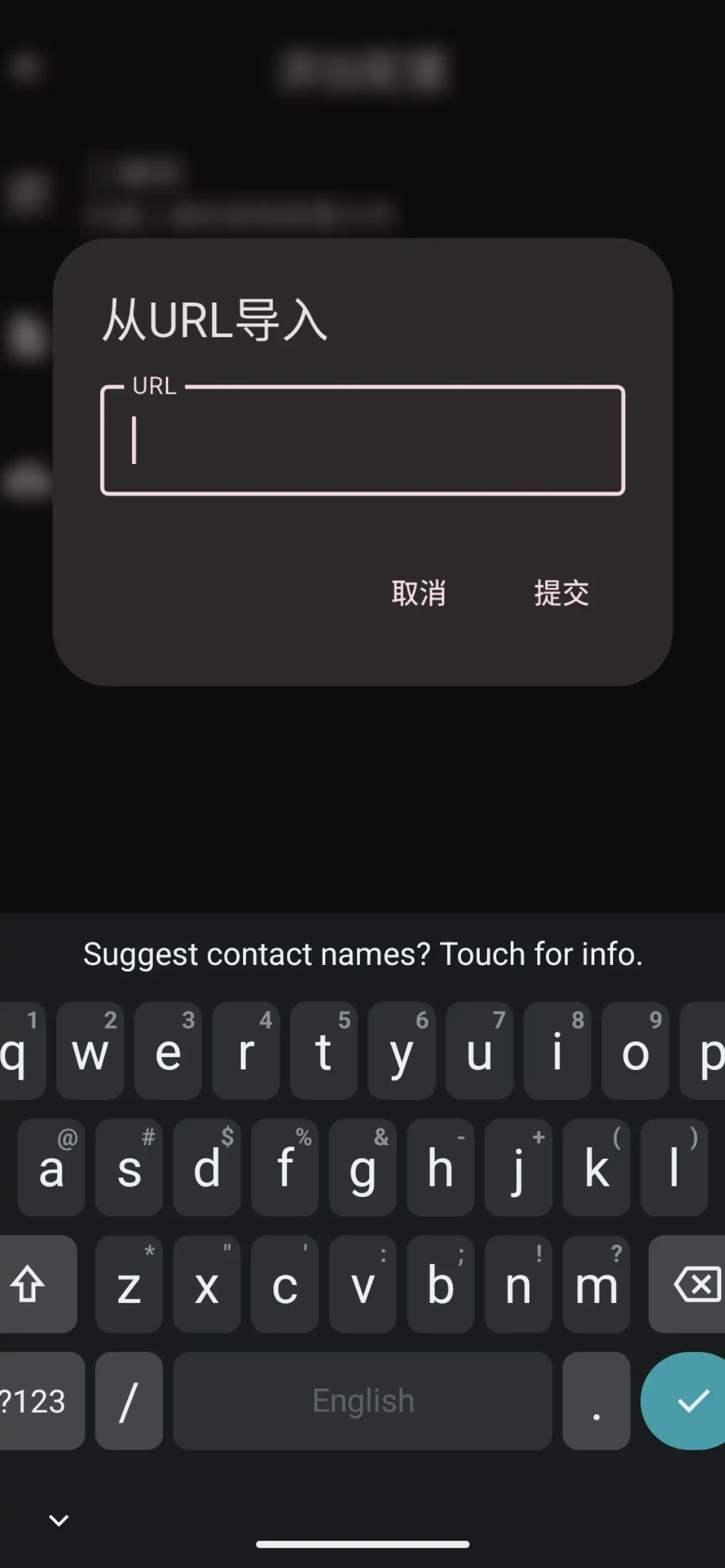
- 输入订阅链接并确定,结果如图2
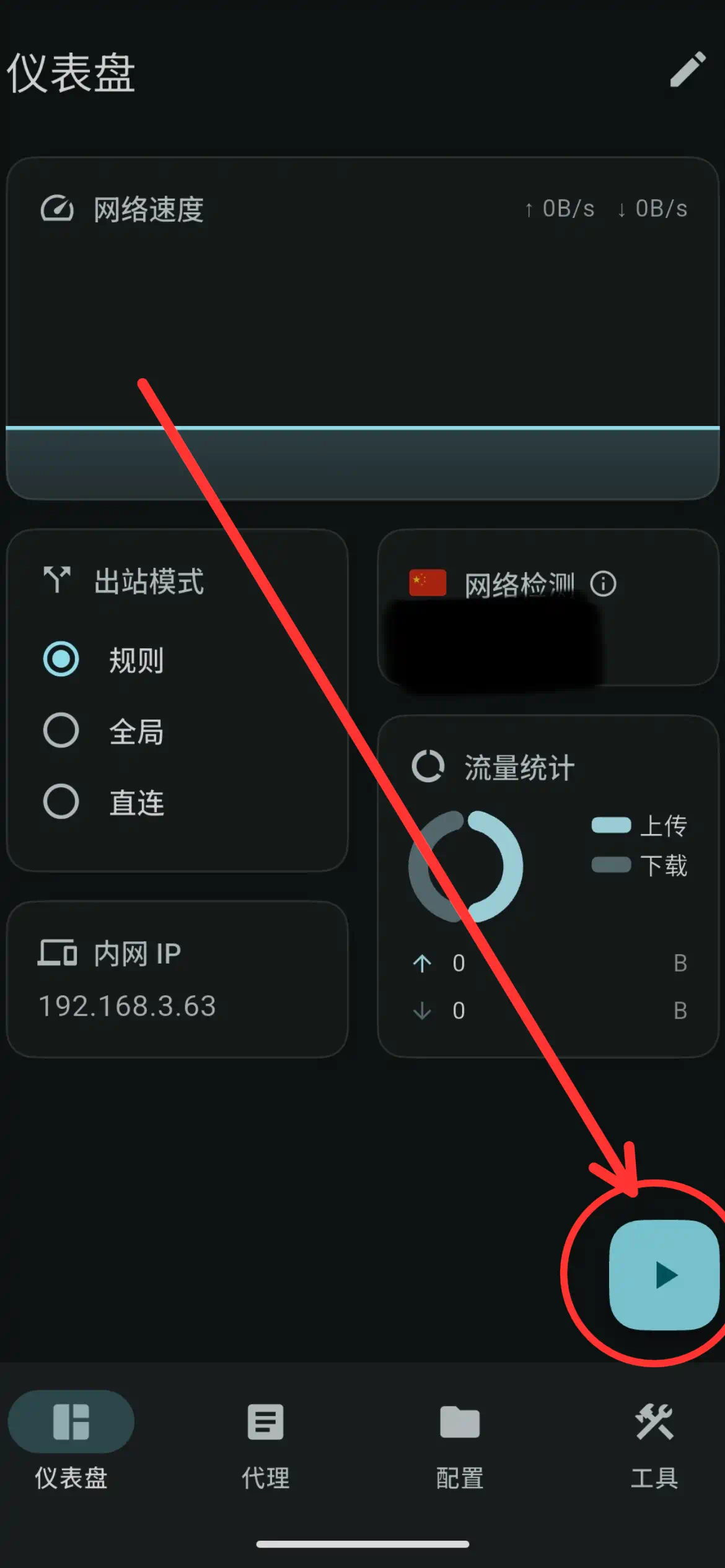
- 点击仪表盘以回到首页,然后点击右下角三角形按钮以开起VPN(可能会索要权限,请允许)
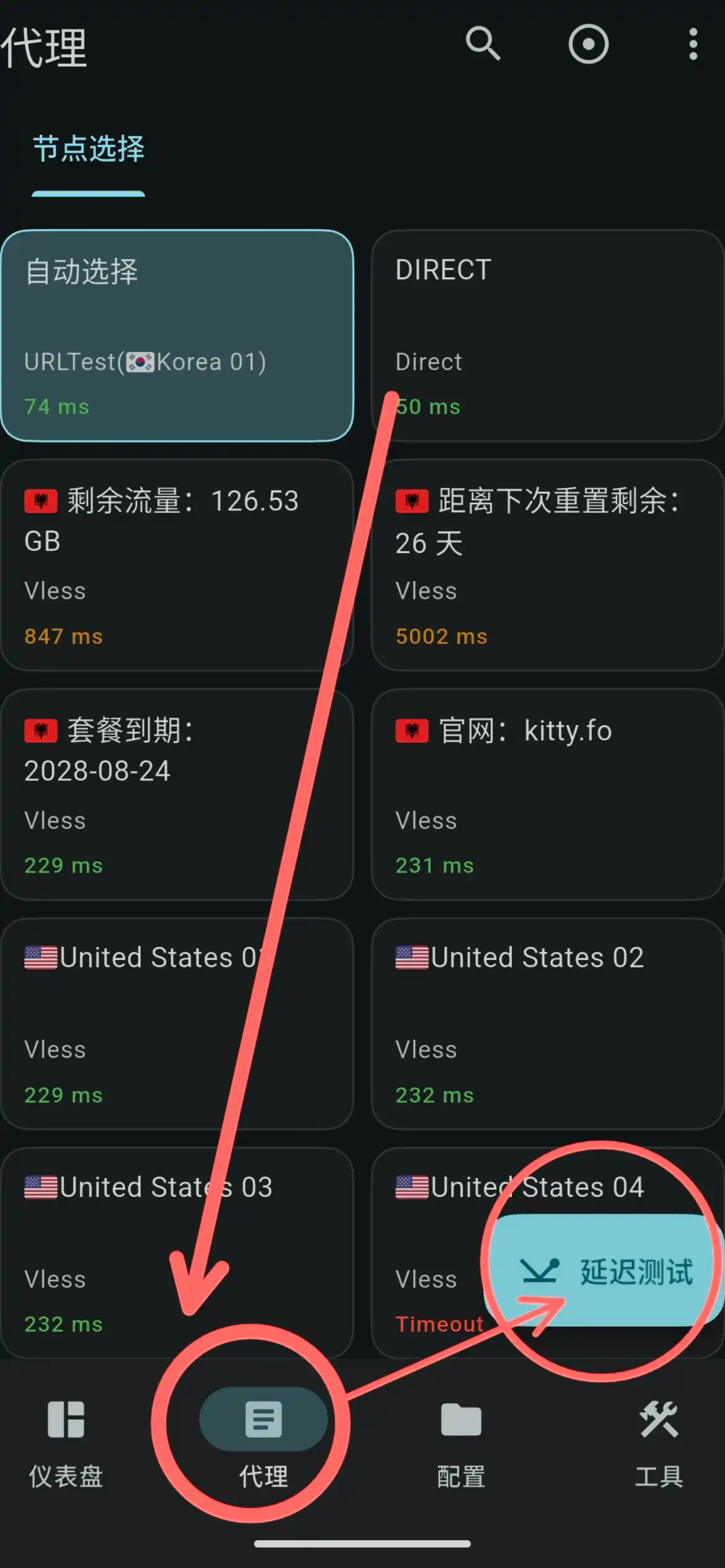
- 点击代理,然后点击延迟测试以测速,然后选择速度与国家合适的节点
Windows 设备教程
- 下载Clash Verge Rev,双击安装包并安装(若申请管理员权限则允许),步骤如下
- 选择语言(推荐中文简体),点击OK
- 点击下一步
- 点击下一步
- 点击安装
- 等待
- 点击下一步
- 点击完成
- 后续可能会申请两次管理员权限,允许即可
- 导入配置文件
- 若配置文件需从链接下载,则点击左侧订阅,在页面上方订阅文件链接处输入链接,点击右侧导入即可。
- 若配置文件在本地,则只需将文件拖拽进窗口即可
使用
- 点击左侧设置,点击左列系统代理即可使用,不需要时可直接关闭系统代理
- 推荐打开:开机自启;静默启动;局域网链接
- 局域网链接说明:对于部分无法使用clash客户端的设备*(iPhone 4s亲测可用)*,可通过这种方式实现曲线救国,具体操作如下:
- 点进设置并与电脑链接在同一局域网,点进网络详情,将http代理切换为手动,服务器填写为电脑的内网IP地址,可点击clash设置中局域网链接旁边的有三个连接在一起的方块的图标查看,上面的IP地址即为所要
- 端口默认是7897
- 关闭鉴定
Linux 设备教程(适用于Ubuntu/Debian系)
- 下载Clash Verge Rev
- 安装(可双击启动应用商店安装或
sudo apt install ./Clash Verge_2.5.2_amd64.deb) - 导入配置文件
- 若配置文件需从链接下载,则点击左侧订阅,在页面上方订阅文件链接处输入链接,点击右侧导入即可。
- 若配置文件在本地,则只需将文件拖拽进窗口即可
使用
- 点击左侧设置,点击左列系统代理即可使用,不需要时可直接关闭系统代理,同时推荐打开Tun模式,需输入用户密码安装服务
Linux 设备教程(适用于Arch系)
添加 archlinuxcn源
编辑 pacman 配置文件添加 archlinuxcn 源
sudo vim /etc/pacman.conf文件底部写入
[archlinuxcn]
Server = https://mirrors.ustc.edu.cn/archlinuxcn/$arch
Server = https://mirrors.tuna.tsinghua.edu.cn/archlinuxcn/$arch
上面这两个是国内镜像,ustc(中科大)和 tuna(清华),如果你在海外的话可以直接使用官方:
Server = https://repo.archlinuxcn.org/$arch同步数据库并安装 archlinuxcn 密钥
sudo pacman -Sy archlinuxcn-keyring
sudo pacman -Syu
安装
sudo pacman -S flclash启动
flclash在主页开启 TUN(虚拟网卡)
导入链接
主页右下角有个三角,点击可以启动代理
测试是否生效
Linux 设备教程(适用于Fedora系)
- 安装 Throne(需添加COPR)
- 打开 Throne
- 请复制你的订阅链接后,点击 程序–>添加剪贴板的配置档,然后按照需要选择添加到当前分组或新建分组
- 开启 TUN(虚拟网卡)
- 添加完所有链接后,使用
ctrl + a全选节点,并右键,选择URL测试选定项,然后选择速度与国家合适的节点。
注:在Fedora上,由于selinux的存在,Clash以及mihomo内核的代理软件在Tun模式下总是会有问题,因此推荐使用sing-box内核的代理软件。在使用中遇到问题,可尝试切换Tun设置的stack模式,或重启软件